


|
|
|
|
| Cursus SketchUp | Index - vorige - volgende | ||
| Les 26 | Tips | ||
| Tips bij het tekenen | |||
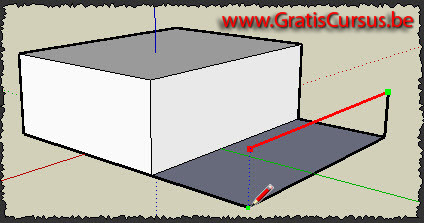
| Wanneer je een lijn tekent die evenwijdig loopt met de rode, groene, of blauwe as, hou je de Shift-toets van je toetsenbord ingedrukt. Dit zal de richting van de te tekenen lijn vergrendelen. Op deze manier kun je de muisaanwijzer over gelijk welk referentiepunt bewegen, de as waar je je op baseert zal steeds geselecteerd blijven. Deze as wordt trouwens vet weergegeven. |
|||
 |
|||
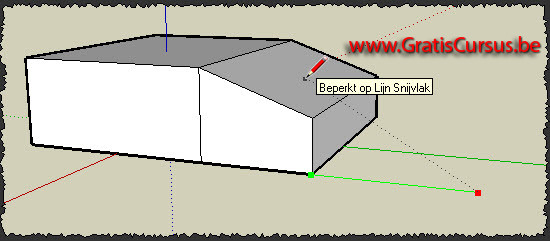
| Wanneer je de hellingsgraad van een lijn of vlak wil doorvoeren tot een bepaalde as, in dit geval de groene as, hou je de Shifttoets op je toetsenbord ingedrukt wanneer je de cursor over deze as beweegt, éénmaal de as vergrendelt beweeg je de muisaanwijzer over het hellend vlak, en je klikt. Automatisch zal SketchUp de lijn aanvullen tot op deze as, in onderstaande foto dus de groene as. |
|||
 |
|||
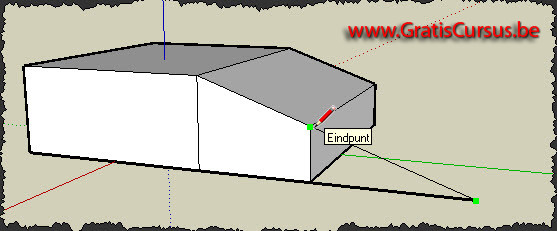
| Eénmaal de lengte van de lijn is berekent en getekend door SketchUp, is het simpel van het ene eindpunt naar het andere een lijn te tekenen om een vlak te verkrijgen. | |||
 |
|||
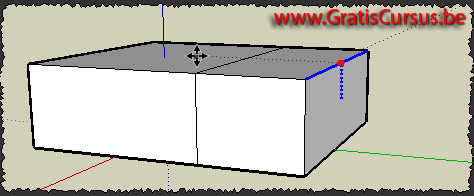
| Hetzelfde kunnen we met het gereedschap "Verplaatsen" Heb je een bepaald referentiepunt of vlak, maakt niet uit. Selecteer eerst een referentiepunt, bijvoorbeeld het middelpunt van een lijn, je beweegt de muisaanwijzer naar omhoog, hou de Shifttoets op je toetsenbord ingedrukt om de richting te vergrendelen, beweeg de muisaanwijzer over het vlak waarmee je de geselecteerde lijn wil uitlijnen, en klik. Dit geeft een perfect uitgelijnd vlak, in dit geval hebben we terug een kubus. |
|||
 |
|||
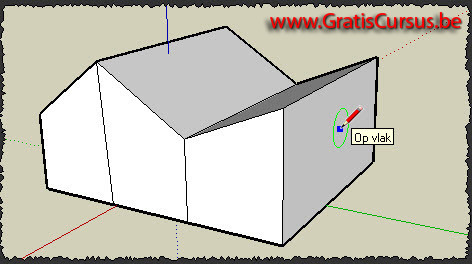
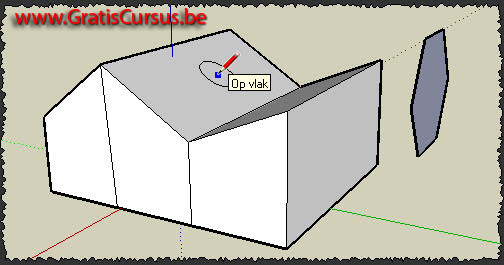
| Nog een laatste voorbeeld. Wanneer je een polygoon tekent waarvan het perspectief gelijk moet zijn als dat van een bepaald vlak, selecteer je uiteraard eerst het tool Polygoon, je beweegt de muisaanwijzer over het vlak, je houd de Shift-toets ingedrukt, je verplaatst de muisaanwijzer naar de plaats waar je het polygoon wenst te tekenen, en tekent het Polygoon met de Shift-toets nog steeds ingedrukt. |
|||
 |
|||
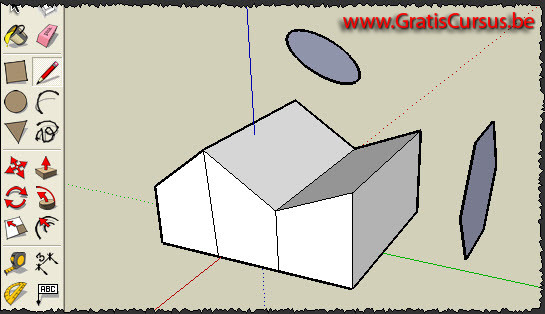
| Hetzelfde voor een cirkel, een vierkant, of gelijk welk ander tekengereedschap. | |||
 |
|||
| Resultaat: | |||
 |
|||
| Index - vorige - volgende | |||
copyright © 2012 - gratiscursus.be

>