


|
|
|
|
| Cursus Visio 2007 | go to: Index - vorige - volgende | ||
| Les 23 | Afdrukken | ||
| Afdrukvoorbeeld | |||
| Zoals in elke Microsoft-applicatie is het ook in Visio het verstandigst je voor je iets afdrukt, eerst eens bekijkt hoe het zal worden afgedrukt. | |||
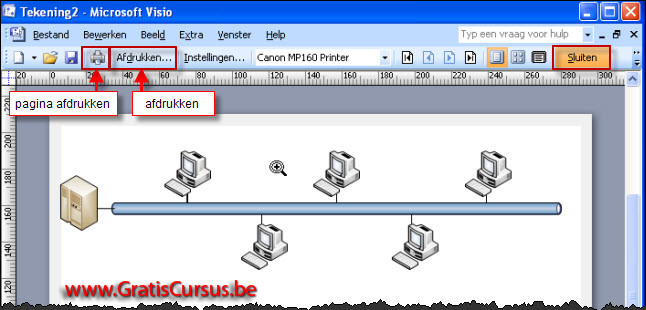
| Klik hiervoor de knop "Afdrukvoorbeeld" in de standaardwerkbalk, of klik de sneltoetscombinatie Ctrl+F2 op je toetsenbord. | |||
 |
|||
In beide gevallen opent dit het afdrukvoorbeeldvenster dat ons allen wel bekend zal zijn uit andere Micriosoft-applicaties. In sommige microsoft-applicaties is het mogelijk het bestand te bewerken in het 'afdrukvoorbeeld', in Visio kan dit niet. Om het bestand af te drukken heb je twee mogelijkheden. |
|||
 |
|||
| Printerinstelling | |||
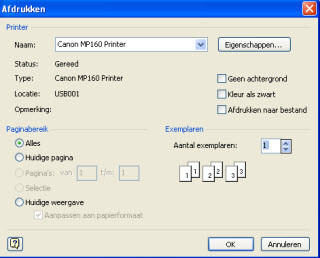
De tweede knop "Afdrukken" opent het dialoogvenster "Afdrukken" waar je verschillende standaardinstellingen kunt ingeven. Ook vinden we hier de opties "Geen achtergrond", "Kleur zwart als achtergrond", en "Afdrukken naar bestand". Wat de eerste twee doen lijkt me duidelijk. |
 |
||
| Klik de knop "Sluiten" om het afdrukvoorbeeld te sluiten. | |||
| Shapes niet afdrukken | |||
| Ik had je reeds verteld in één van de vorige lessen dat je een laag kunt uitschakelen zodat deze niet zal worden afgedrukt, dit zal geen enkele shape afdrukken die zich op deze laag bevindt. | |||
| Maar we hebben ook de mogelijkheid één of meerdere shapes in een laag in te stellen zodat deze niet worden afdrukt. | |||
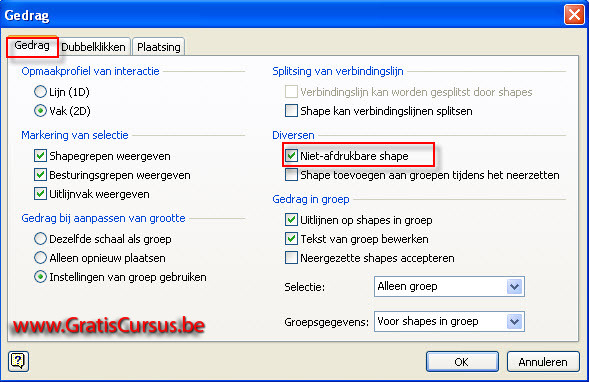
| Rechtsklik hiervoor de shape, kies "Opmaak" en klik "Gedrag" in het drop-downmenu. | |||
| In het dialoogvenster dat verschijnt klik je het selectievakje voor de tekst "Niet-afdrukbare shape" zodat dit wordt geselecteerd. Wanneer je klaar bent klik je de knop OK. Om te controleren of deze shapes afdrukken kun je een "Afdrukvoorbeeld" bekijken. |
|||
 |
|||
| Index - vorige - volgende | |||
copyright © 2012 - gratiscursus.be
