


|
|
|
|
| Cursus Vista | go to: Index - vorige - volgende | ||
| Les 12 | Windows Verkenner (4) | ||
| Bestanden e-mailen | |||
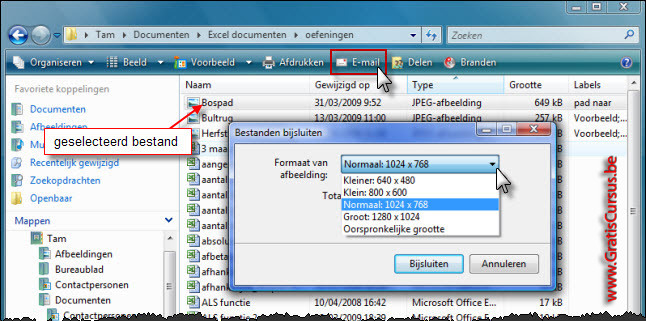
| Om bestanden te e-mailen hebben we de knop | |||
| Selecteer eerst het bestand, en klik daarna de knop E-mail. Heb je een foto geselecteerd, dan zal er eerst een dialoogvenstertje verschijnen waar je eventueel het formaat van de bijlage, de foto dus, kunt aanpassen. Verstuur je een Excelbestand of Worddocument verschijnt dit dialoogvenstertje uiteraard niet. Selecteer een formaat uit het drop-downmenu en klik de knop "Bijsluiten". |
|||
 |
|||
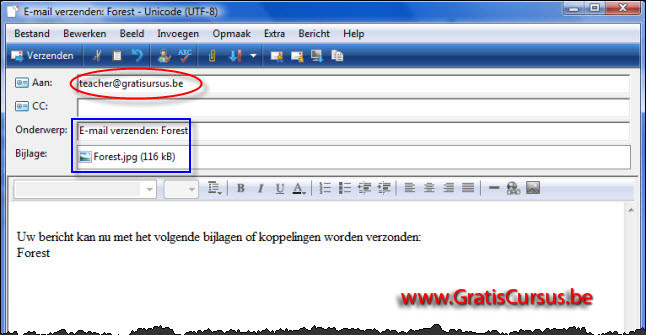
| Dit zal je standaard ingesteld e-mailprogramma openen, in dit geval Windows Mail, waar het bestand reeds is aangehecht als bijlage, en het onderwerp van de e-mail reeds is ingevuld met de naam van het aangehechte bestand. Het enige wat jij nog hoeft te doen is het e-mailadres van de begunstigde in te typen, en de knop "Verzenden" te klikken. Het is vanzelfsprekend dat jij steeds het onderwerp en het bericht van de e-mail kunt aanpassen naar je wensen. |
|||
 |
|||
| Wanneer je meerdere bestanden wil versturen selecteer je eerst alle bestanden in Windows Verkenner, en klik je daarna pas de knop "E-mail" in de werkbalk. | |||
| Wanneer je meerdere bestanden wil versturen als bijlage die samen veel MB in beslag nemen, is het verstandig deze eerst te "zippen". | |||
| Wie niet weet wat "zippen" betekent, zippen is het comprimeren van bestanden. | |||
| Wie niet weet wat comprimeren is, comprimeren is het "verkleinen" van bestanden. En met verkleinen bedoel ik niet de afmetingen, maar het aantal KB's of MB's minimaliseren. | |||
| Waarom zippen? Wel dit zal je bestanden sneller versturen. | |||
| In Windows Vista hebben we de mogelijkheid dit rechtstreeks te doen in Windows Verkenner. | |||
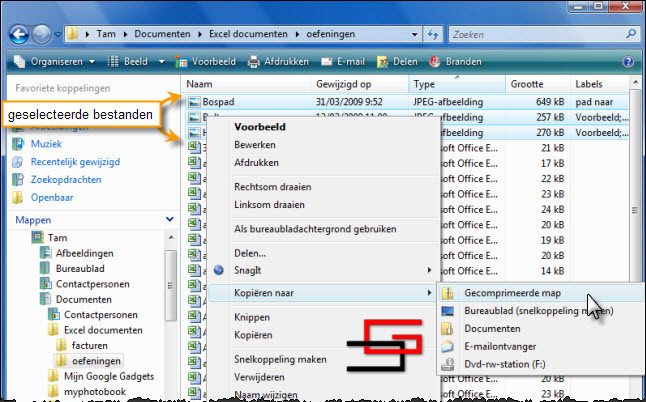
| Selecteer hiervoor eerst de bestanden, rechtsklik deze met de muis. Kies "Kopiëren naar", en klik "Gecomprimeerde map". |
|||
 |
|||
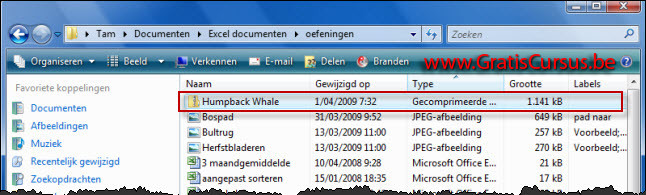
Dit plaatst de gecomprimeerde map of gezipte map, noem het zoals je wil, in de bestandenlijst. Wens je de naam van het gezipte bestand te wijzigen rechtsklik je dit, en kies je de optie "Naam wijzigen" in het drop-downmenu. Typ de naam die je wenst te geven en klik de knop "E-mail". |
|||
 |
|||
| De verdere handelingen zijn dezelfde zoals je een gewone bijlage zou versturen. | |||
| Index - vorige - volgende | |||
copyright © 2012 - gratiscursus.be

>