


|
|
|
|
| Cursus Outlook | go to : Index - vorige - volgende | ||
| Les 12 | Het Logboek (deel 1) | ||
| De Logboek folder | |||
| Het logboek is een handig hulpmiddel om alle werkzaamheden die we hebben uitgevoerd, bij te houden. | |||
| Zo kunnen we bijvoorbeeld opnemen wanneer bepaalde documenten zijn aangemaakt, aan wie en wanneer we een e-mail hebben verstuurd, en zelfs telefoongesprekken. | |||
| We kunnen het logboek instellen, deze handelingen automatisch of manueel op te nemen. | |||
| In de versie 2003 openen we het logboek door te klikken op "Ga naar" - "Logboek" in de menubalk. | |||
| In de versies XP en 2000 openen we het logboek door te klikken op de knop "Logboek" in de Outlookbalk in de sectie "Persoonlijk". | |||
| Je kunt het "Logboek" ook vinden in de mappenlijst. Om de mappenlijst te openen kies je "Beeld" - "Mappenlijst" in de menubalk. |
|||
| De eerste maal je het logboek opent zal Outlook je vragen of je het logboek wil gebruiken. | |||
| Wanneer dat zo is, antwoord je hierop met "ja". | |||
| Het logboek kan e-mail, verzoek tot vergaderingen, verdere verwerkingen, en reacties registreren. | |||
| Het logboek kan automatisch registreren wanneer we met Microsoft Office documenten werken. | |||
| Het logboek kan verschillende activiteiten registreren die we hebben gehad met personen uit onze contactlijst. Zoals bijvoorbeeld telefoonconversaties, e-mails etc. | |||
| Elk logboek item vertegenwoordigd één activiteit. | |||
| Met uitzondering van de manueel ingegeven items, worden de meeste ingegeven wanneer de activiteit zich voordoet. | |||
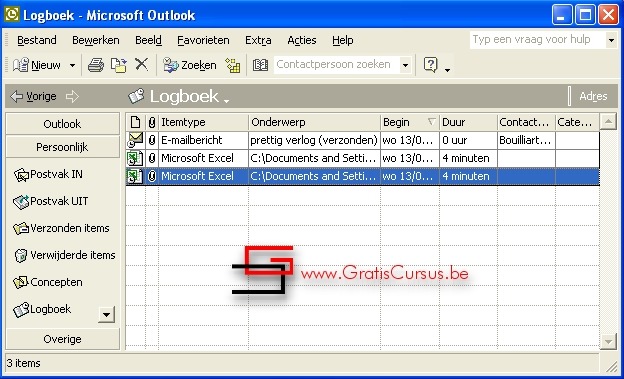
| Eénmaal een item is opgenomen, kunnen we het openen om de details te bekijken. | |||
| Heb je Outlook ingesteld om automatisch logboekitems op te nemen wanneer je Officedocumenten opent, dan kunnen we in het detailvenster van het item het document terug vinden, openen en bewerken. | |||
 |
|||
| Kan handig zijn wanneer je een document niet meer terugvindt. | |||
| Wijzigen weergave Logboek | |||
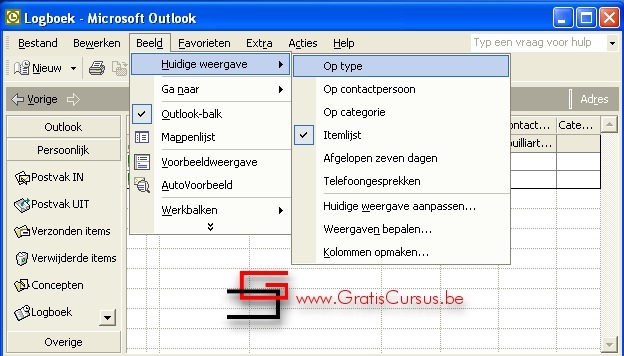
| Ons logboek kunnen we bekijken in verschillende weergaves. | |||
| We klikken hiervoor in de menubalk op "Beeld" - " Huidige weergave" Voor Outlook 2003 klik je op "Beeld" - "Rangschikken volgens" - "Huidige weergave" in de menubalk. |
|||
 |
|||
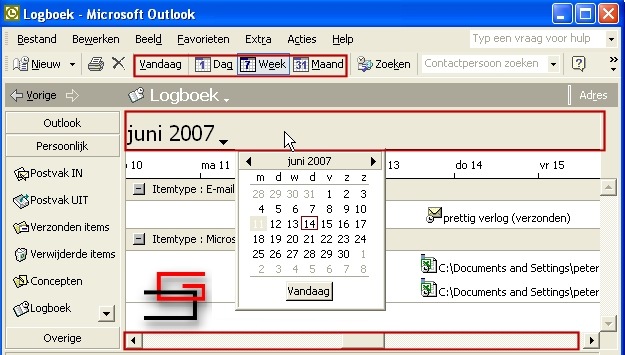
| Bij de bovenste drie weergaves (type, contactpersoon, en categorie) kunnen we ook nog een keuze maken uit de verschillende tijdweergaves (Vandaag, 1 dag, 7 dagen, en 31 dagen) | |||
 |
|||
| Of je kan de scrollbalk gebruiken om door de verschillende dagen te navigeren. | style="display:inline-block;width:120px;height:90px" > | ||
| Of je klikt de bovenste grijze balk om een datum te selecteren. | |||
| Logboekitems automatisch opnemen | |||
| Zoals eerder vermeld, zal de eerste maal dat je het logboek opent, Outlook je vragen of je het logboek wil gebruiken. | |||
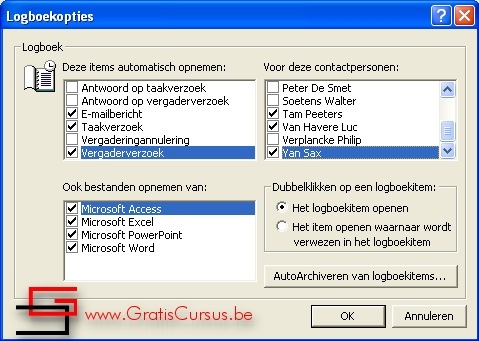
| Indien je met "Ja" antwoord zal verschijnt het Logboekopties venster: | |||
 |
|||
| Wens je op een later tijdstip dit venster te openen, klik je op "Extra" - "Opties" in de menubalk, kies het tabblad "Voorkeuren", en te klik op de knop "Logboekopties". | |||
| In de sectie "Deze items automatisch openen" klik je de vakjes voor de opties, die je automatisch wenst op te nemen in het logboek. | |||
| In de sectie "Voor deze contactpersonen" selecteer je de namen van de contactpersonen, van wie je de eerder aangevinkte items wenst op te nemen. | |||
| In de sectie "Ook bestanden opnemen van:" selecteer je de applicaties, om bestanden waaraan werd gewerkt, ook wil opnemen in de Logboek. | |||
| En tenslotte selecteer je één van de twee opties die beslissen wat er gebeurd wanneer je een item in het logboek dubbelklikt. | |||
| Klik OK wanneer je tevreden bent met je instellingen. | |||
| En klik nogmaals op OK om het dialoogvenster "Opties" te sluiten. | |||
| Index - vorige - volgende | |||
copyright © 2012 - gratiscursus.be

>