


|
|
|
|
| Cursus Outlook | go to : Index - vorige - volgende | ||
| Les 11 | Verwijderde items | ||
| De map Verwijderde items | |||
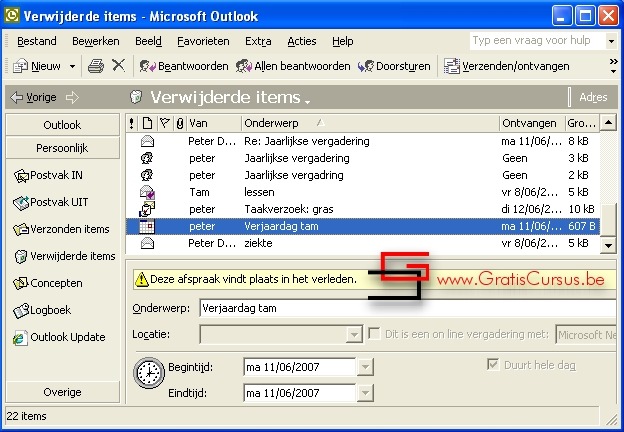
In de map Verwijderde items worden al onze verwijderde items (e-mails, taken, etc...) opgeslagen. Om een item te verwijderen uit een map, selecteer je het item en klik je de "Delete"-knop op je toetsenbord. Het item wordt nu verplaatst naar de map "Verwijderde items. |
|||
 |
|||
| Het terug ophalen van verwijderde items | |||
| Om een item dat per ongeluk was verwijderd terug te plaatsen, klik je met de rechtermuisknop op het item dat zich dus nu in de map "Verwijderde items" bevindt, en kies je "Naar map verplaatsen". Kies in het pop-upvenster "Item verplaatsen", de map waarin je het terug wil plaatsen. |
|||
 |
|||
| Voorgoed verwijderen van items | |||
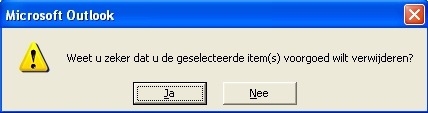
| Wens je een item uit de map "Verwijderde items" voorgoed te verwijderen, rechtsklik je het item in de map "Verwijderde items", en kies je "Verwijderen" uit de dropdown-menu. Een waarschuwingsvenster wordt getoond, met de vraag of je het item voorgoed wil verwijderen. Klik "Ja" indien je dit wenst. Eénmaal het is verwijderd uit de folder "Verwijderde items" is het voorgoed verdwenen. |
|||
 |
|||
| Items automatisch verwijderen | |||
style="display:inline-block;width:120px;height:90px" > |
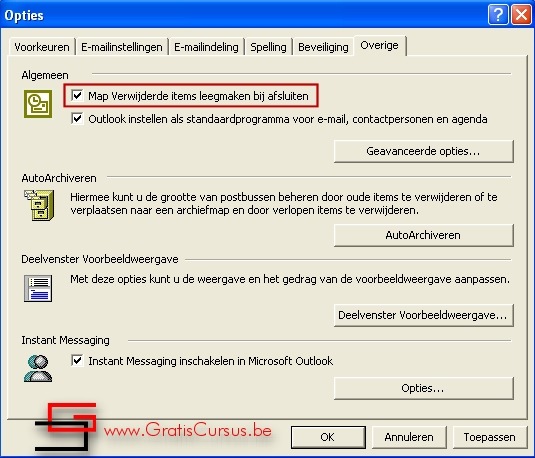
Je kan Outlook zo instellen, dat verwijderde items automatisch voorgoed worden verwijderd, wanneer je Outlook afsluit. Klik OK wanneer je tevreden bent met je instelling. |
||
 |
|||
| Index - vorige - volgende | |||
copyright © 2012 - gratiscursus.be
