


|
|
|
|
| Cursus Outlook 2007 | go to : Index - vorige - volgende | ||
| Les 21 | Contactpersonen (4) | ||
| Contactpersonen groeperen | |||
| Wanneer we verschillende contactpersonen hebben die allen eenzelfde interesse hebben, bijvoorbeeld ons kaartersclubje, dan kunnen we deze groeperen. | |||
| In Outlook noemt men dit een distributielijst. | |||
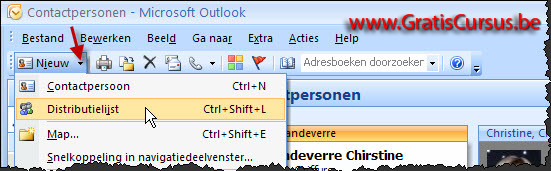
| Om een distributielijst te maken klik je het naar benedenwijzend pijltje naast de knop "Nieuw", en kies je distributielijst in het drop-downmenu. | |||
 |
|||
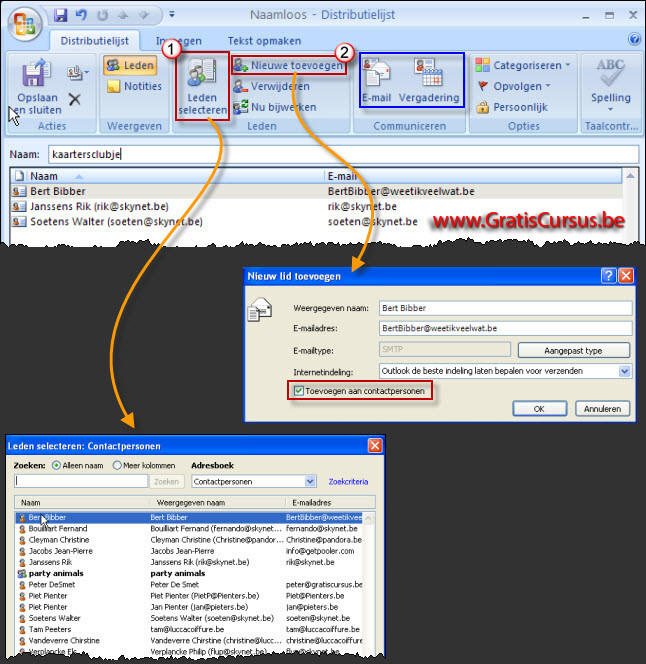
Dit opent het dialoogvenster "Distributielijst". In het eerste geval opent dit de lijst met alle contactpersonen die zijn opgeslagen op jouw computer. In het tweede geval opent dit het dialoogvenster "Nieuw lid toevoegen". In dit dialoogvenster heb je ook de mogelijkheid dit nieuwe contact toe te voegen aan je contactlijst. Klik de knop OK wanneer je klaar bent. |
|||
 |
|||
| Je kunt op elk moment contactpersonen in een groepje verwijderen, of contactpersonen aan het groepje toevoegen. | |||
| Dubbelklik hiervoor op het automatisch aangemaakte visitekaartje van het zojuist gemaakte groepje. | |||
| Wens je nu alle personen van dit groepje te mailen, klik je de knop "E-mail" in het lint. Wens je alle personen uit dit groepje uit nodigen voor een vergadering klik je de knop "Vergadering". |
|||
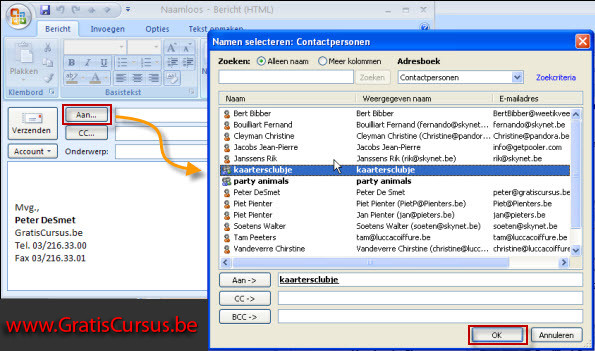
| Je hoeft natuurlijk niet de distributielijst te openen om deze groep te e-mailen. Je kan ook simpel een nieuw e-mailbericht openen. De contactpersonenlijst openen door te klikken op de knop "Aan:". Het groepje selecteren in de lijst door het te dubbelklikken, en te klikken op de knop OK. |
|||
 |
|||
| Afdrukken | |||
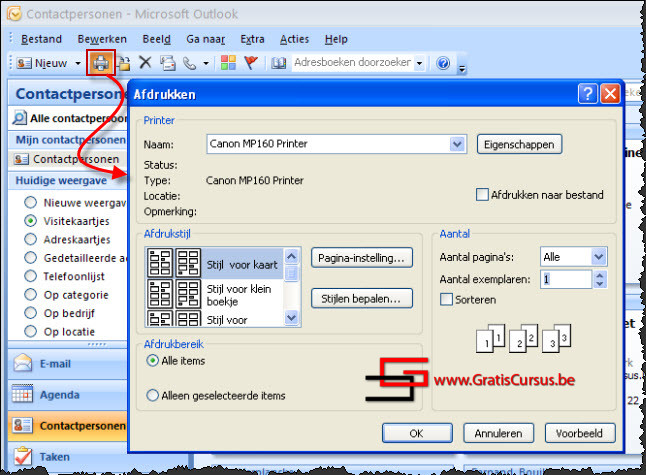
| De contactlijst afdrukken kunnen we op verschillende manieren. | |||
Een eerste manier is de knop "Afdrukken" te klikken in de werkbalk. In beide gevallen opent dit het dialoogvenster "Afdrukken". Klikken op de knop "Voorbeeld" geeft een afdrukvoorbeeld weer. Misschien wel nuttig, al was het alleen maar om wat papier en inkt te besparen. Niet omdat ik een groene ben, maar omdat ik op mijn portemonnee let. Klik de knop OK wanneer je klaar bent. |
|||
 |
|||
| Index - vorige - volgende | |||
copyright © 2012 - gratiscursus.be
