


|
|
|
|
| Cursus Outlook 2007 | go to : Index - vorige - volgende | ||
| Les 25 | Agenda (4) | ||
| Vergadering invoegen | |||
| Een ander item dat we kunnen invoegen in onze agenda is een vergadering. | |||
| Je kunt een vergadering het beste vergelijken met een afspraak waar ook andere personen worden op uitgenodigd. | |||
Een vergadering toevoegen kunnen we ook op verschillende manieren. |
|||
| Een tweede manier is ergens in je agenda te rechtsklikken, en te kiezen voor "Nieuw vergaderverzoek". | |||
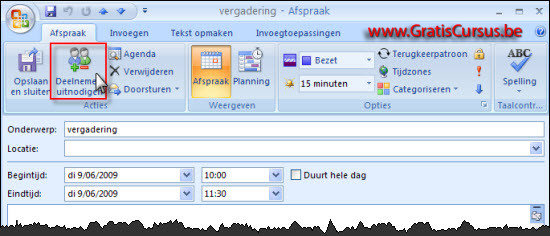
| Een derde manier is een afspraak te dubbelklikken in de agenda om deze te openen, en te klikken op de knop "Deelnemers uitnodigen" in het lint. | |||
 |
|||
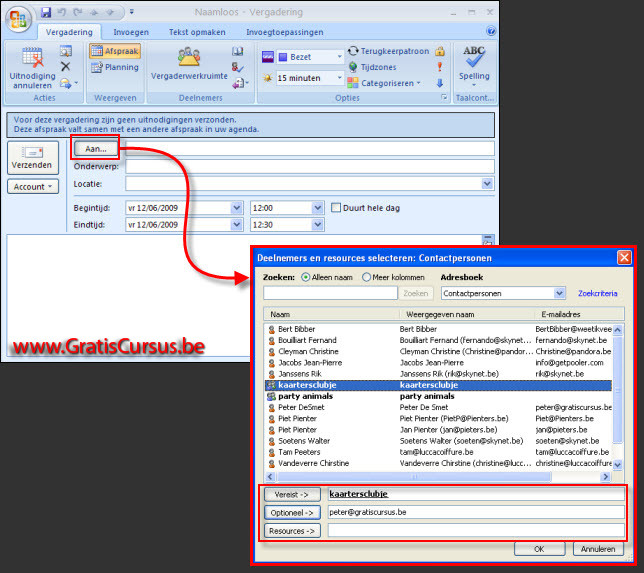
Dit wijzigt de opties in het lint, en voegt de knoppen "Verzenden" en "Account" toe plus het vak "Aan:" Wanneer je de knop "Aan:" klikt opent de lijst "Contactpersonen". |
|||
 |
|||
| In het dialoogvenster "Contactpersonen" hebben we onderaan drie invulvakken: "Vereist", "Optioneel" en "Resources", met daarvoor een knop. | |||
| Personen die zijn vereist op de vergadering plaatsen we in het vak "Vereist". | |||
| Personen die mogen maar niet hoeven te komen plaatsen we in het vak "Optioneel". | |||
| En in het laatste vak, "Resources", kun je personen uitnodigen die moeten zorgen voor bepaalde apparatuur of een vergaderruimte die je nodig hebt voor de vergadering. | |||
| Om personen toe te voegen in één of meerdere van deze vakken selecteer je deze in de contactpersonenlijst en klik je de knop voor het betreffende vak, of typ je manueel het e-mailadres van de betrokken persoon in het invulvak. | |||
| Klik de knop OK wanneer je klaar bent. Dit sluit de contactpersonenlijst. | |||
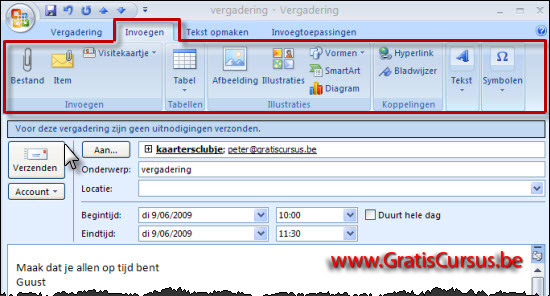
| Typ een onderwerp en een locatie in, stel een begintijd en een eindtijd in voor de vergadering. En geef eventueel nog wat extra informatie over de vergadering in. | |||
| Wens je nog een bijlage, een foto of weet ik veel wat nog meer, toe te voegen aan dit vergaderverzoek, klik je het tabblad "Invoegen" en klik je deze optie in het lint. | |||
 |
|||
| Planningsassistent | |||
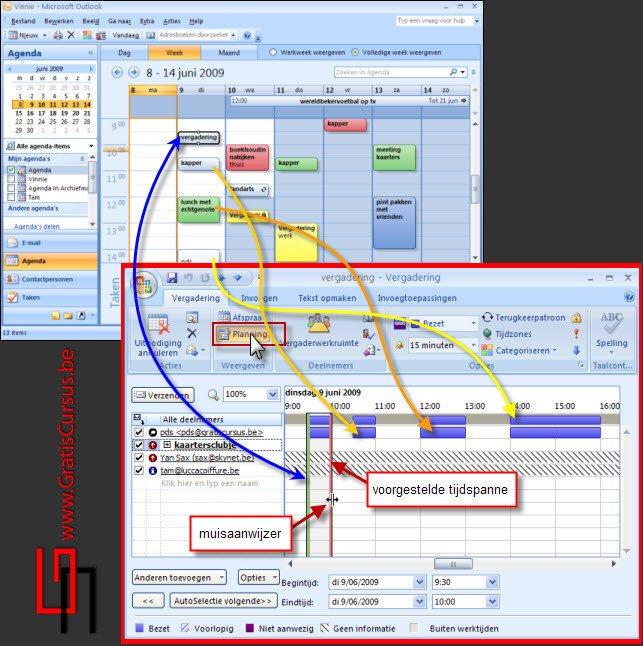
| Wanneer je klikt op de knop "Planning" zal de planningsassistent verschijnen waarin al je eerder ingestelde taken of afspraken worden weergegeven. De planningsassistent zal je automatisch een voorstel doen, wanneer het voor jouw agenda het beste uitkomt om deze vergadering te plaatsen. Je hebt de mogelijkheid om de voorgestelde tijdspanne te wijzigen door de muisaanwijzer over de rand te plaatsen en te klikken en te slepen naar de gewenste positie (lees tijd). |
|||
 |
|||
| Onderaan het dialoogvenster "planningsassistent" hebben we nog een aantal opties, waaronder de optie "Anderen toevoegen", wat ons toelaat nog meerdere personen uit te nodigen voor de vergadering. Of de knop "Autoselectie volgende>>" wat een volgende mogelijke tijdspanne zal kiezen. | |||
| > | |||
| Plus nog een aantal andere die me, denk ik, allen wel duidelijk lijken. | |||
| Mocht dit toch niet het geval zijn, stel ik voor deze eens te proberen, dan wordt het wel duidelijk. | |||
| Index - vorige - volgende | |||
copyright © 2012 - gratiscursus.be

>