


|
|
|
|
| Cursus PowerPoint | go to : Index - vorige - volgende | ||
| Les 20 | Notitiepaginaweergave | ||
| De notitiepagina gebruiken | |||
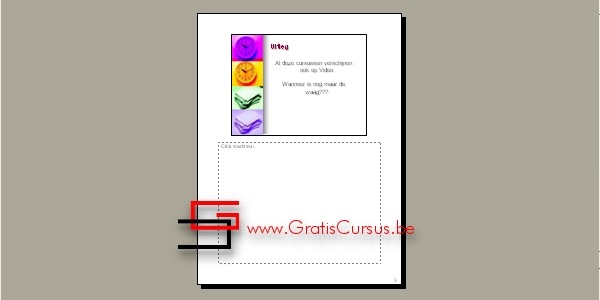
| De Notitiepaginaweergave toont de geselecteerde dia met een afbeelding in de bovenste helft, en een tekstvak in de onderste helft van de pagina. | |||
 |
|||
| In het tekstvak kunt u nota's toevoegen die u voor de spreker wilt benadrukken om tijdens de presentatie te gebruiken. | |||
| Elke dia in onze presentatie heeft een corresponderende notitiepagina. | |||
| Dit laat ons toe extra informatie te geven aan diegene die de voorstelling presenteert. | |||
| Het is belangrijk te weten dat de standaard weergave van de dia wordt weergegeven als 100%. | |||
| Dit maakt het soms moeilijk de tekst te lezen. | |||
| Om de pagina wat uit te vergroten kiezen we View - Zoom in de menubalk. | |||
| We kunnen de notiepagina ook printen door te klikken op File - Print in de menubalk, en te kiezen voor "Notes page" in de sectie "Print What" in het printdialoogvenster. | |||
| We kunnen de tekst in het tekstvak van de notitieweergave opmaken, op dezelfde manier we elke tekst opmaken. We kunnen zelfs objecten tekenen. | |||
| De dia zelf kunnen we niet bewerken in deze weergave. | |||
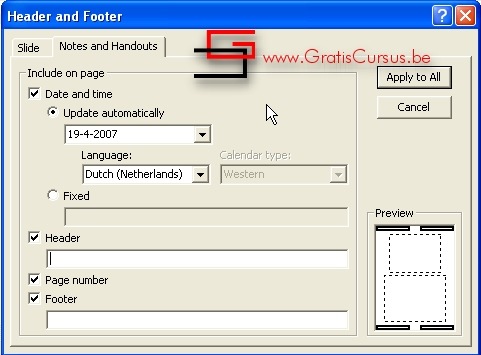
| We kunnen ook kop- en voetteksten toevoegen aan onze notitiepagina. | |||
| Kies View - Header and Footer in de menubalk. | |||
| In het dialoogvenster dat verschijnt kies je het tabblad “Notes and Handouts”. | |||
 |
|||
| We hebben de mogelijkheid een datum, een koptekst en voettekst en een paginanummer voor elke pagina in te geven. | |||
| > | |||
| Index - vorige - volgende | |||
copyright © 2012 - gratiscursus.be

>