


|
|
|
|
| Cursus Word | go to : Index - vorige - volgende | ||
| Les 6 | Alinea's opmaken | ||
| Alinea's uitlijnen | |||
| In Word hebben we verschillende mogelijkheden om alinea's uit te lijnen. | |||
| Uitlijnen verwijst naar de linkse en rechtse kant van de alinea. | |||
| Standaard gebruikt Word de linkse uitlijning. | |||
| We kunnen dit wijzigen door te klikken op de knoppen "links uitlijnen", "centreren", "rechts uitlijnen" en "uitvullen". | |||
 |
|||
| Gebruiken we de knop "uitvullen" zal de laatste lijn uit onze alinea nooit "uitgevuld" zijn. | |||
| Willen we deze lijn toch uitvullen, plaatsen we de cursor aan het eind van deze laatste lijn, en klikken op de knoppen "Shift" + "Enter" op ons toetsenbord. | |||
| We kunnen alinea's uitlijnen door de hele alinea te selecteren, en dan op een uitlijnknop te klikken. | |||
| Of door onze cursor in de paragraaf te plaatsen, en dan op een uitlijnknop te klikken. | |||
| De uitlijning van onze tekst kunnen we instellen nadat we onze tekst hebben getypt, maar ook voor we onze tekst gaan typen, | |||
| m.a.w. we klikken eerst de uitlijnknop en beginnen dan pas te typen, of we typen de tekst, selecteren deze en klikken op de uitlijnknop van onze keuze. | |||
 |
|||
| Alinea's inspringen met en zonder liniaal | |||
| In Word hebben we verschillende mogelijkheden om alinea's te laten inspringen. | |||
We kunnen gebruik maken van de Tabknop op ons toetsenbord, en we kunnen gebruik maken van de knoppen "inspringing verkleinen"  en "inspringing vergroten" en "inspringing vergroten"  in de opmaak werkbalk. in de opmaak werkbalk. |
|||
| Om hiervan gebruik te maken selecteren we de alinea, en klikken op de betreffende knoppen. | |||
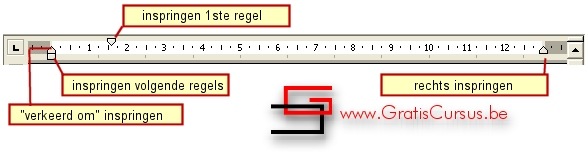
| Een andere manier om onze alinea's te laten inspringen is het gebruiken van de inspring markeerders op de liniaal. | |||
 |
|||
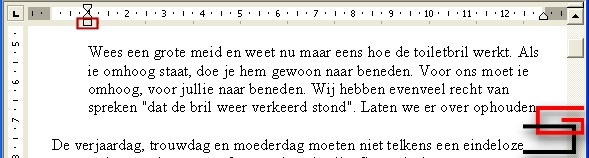
| Om een volledige alinea te laten inspringen plaatsen we de cursor in de alinea, en klikken en slepen we het vierkantje naar rechts. | |||
 |
|||
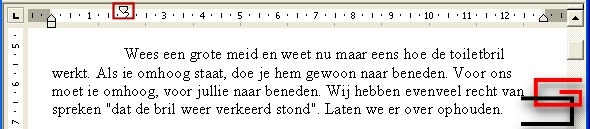
| Om de bovenste rij van onze alinea te laten inspringen plaatsen we de cursor in de alinea,en klikken en slepen we het bovenste deel naar rechts. | |||
 |
|||
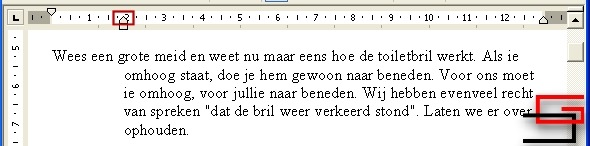
| Om alles behalve de eerste rij uit onze alinea te laten inspringen plaatsen we de cursor in de alinea,en klikken en slepen we het onderste deel naar rechts. Dit noemt men "Verkeerd om" inspringen. | |||
 |
|||
| Lijn en Alinea afstand | |||
| In Word kunnen we ook de afstand tussen lijnen en de afstand tussen alinea's instellen. | |||
| Om de afstand tussen de lijnen in te stellen, plaatsen we onze cursor in de alinea. | |||
| We klikken op Opmaak (Format) - Alinea (Paragraph) in de menubalk. | |||
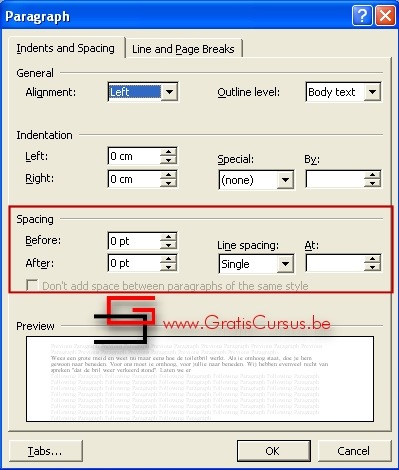
| Het dialoogvenster Alinea opent: | |||
 |
|||
| > | |||
| In de sectie "Afstand" (Spacing) kunnen we de witruimte tussen de verschillende alinea's en regels bepalen. | |||
| De linkse vakken "Voor" (Before) en "Na" (After) bepalen we de witruimte tussen de alinea's, de vakken "Regelafstand" (Line spacing) en "Op:" (At:) bepalen we de witruimte tussen de regels. | |||
Wensen we enkel de witruimte aan te passen tussen de regels,
kunnen we hiervoor ook de knop "Regel afstand"  gebruiken in de "Opmaak" werkbalk. gebruiken in de "Opmaak" werkbalk. Deze is enkel beschikbaar in de versies 2003 en XP. |
|||
| In het dialoogvenster vinden we ook nog de secties "Uitlijnen" en "Inspringen". | |||
| Hiermee kunnen we dezelfde effecten bereiken die we in het vorige deel van deze les hebben besproken. | |||
| style="display:inline-block;width:120px;height:90px" > | |||
| Merk op, wanneer we wijzigingen aanbrengen in de verschillende vakken van het dialoogvenster, het Voorbeeldvak (Preview) onderaan het dialoogvenster automatisch wordt aangepast. | |||
| De Opmaak van alinea's kopiëren | |||
| Zoals de opmaak van tekst, kunnen we ook de opmaak van alinea's kopiëren. | |||
Selecteer hiervoor de alinea, klik op de knop "opmaak kopiëren/plakken"  in de Standaard werkbalk. in de Standaard werkbalk. |
|||
| En klik en sleep over de alinea waarnaar je de opmaak wil kopiëren. | |||
| Index - vorige - volgende | |||
copyright © 2012 - gratiscursus.be

>