


|
|
|
|
| Cursus Word 2007 | Index - vorige - volgende | ||
| Les 4 | Kennismaken met Word 2007 (4) | ||
| De scrollbalken | |||
| Scrollbalken kunnen zowel verticaal als horizontaal langs de rechter en de onderkant van ons documentvenster verschijnen. | |||
| Aan het eind van de scrollbalken hebben we pijltjes, die de richting aanwijzen naar waar zal worden gescrold. | |||
| We gebruiken de scrollbalken om door onze documenten te scrollen, dat is nogal duidelijk. | |||
| Je kan hiervoor de pijltjes aan het eind van de scrollbalk gebruiken, of je kan klikken met de muis in de balk om vlugger naar onder, boven rechts, of onder te scrollen. | |||
| Diegenen onder jullie die een muis hebben met een wieltje, kunnen dit gebruiken om verticaal te scrollen in het document. | |||
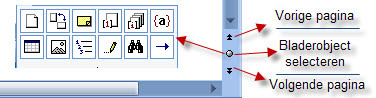
| Onderaan de verticale scrollbalk vinden we drie knoppen: | |||
|
style="display:inline-block;width:120px;height:90px" > | ||
Vorige pagina: klikken op deze knop, zal in een document met meerdere pagina's naar de vorige pagina gaan. Hetzelfde bereik je door de knop "Page Up" op je toetsenbord te klikken. |
|||
| De weergaveknoppen | |||
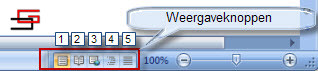
| De weergaveknoppen bevinden zich rechts onderaan het applicatievenster. | |||
 |
|||
| We gebruiken deze knoppen om de weergave van ons document te wijzigen. | |||
| Standaard is de Afdrukweergave geselecteerd, welke de meest gebruikte weergave is wanneer we ons document maken. | |||
| Tenzij anders wordt vermeld, wordt deze weergave gebruikt in de volgende lessen van deze cursus. | |||
| Deze weergave laat ons toe het document te zien, hoe het zal worden afgedrukt. | |||
| De tweede weergave is de knop "Lezen in volledig scherm". Deze gebruiken we wanneer ons document willen bekijken in volledige schermgrootte. | |||
| De derde weergave is de knop "Weblay-out". Deze gebruiken we wanneer we een document maken dat zal worden gepubliceerd op het Internet. | |||
| De vierde weergave is de knop "Overzicht". Deze weergave laat zien hoe een document is opgebouwd, en maken het eenvoudiger om de structuur van een document te wijzigen. | |||
| En de vijfde is de knop "Concept". Deze weergave is handig voor het bewerken en opmaken van tekst. | |||
| Een tweede manier om over te schakelen naar een andere weergave is het tabblad "Beeld" te selecteren in het lint, en je weergave te kiezen in de groep "Documentweergaven". | |||
| De zoomschuifregelaar | |||
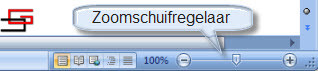
| We gebruiken de zoomschuifregelaar om in te zoomen wanneer we een document van dichterbij willen bekijken, of om uit te zoomen wanneer we een document in een kleiner formaat willen bekijken. | |||
 |
|||
| Schuif de regelaar naar links om uit te zoomen, of schuif de regelaar naar rechts om in te zoomen. | |||
| Een tweede manier is hiervoor de - en de + knop te gebruiken. | |||
| Een derde manier is het tabblad "Beeld" te selecteren in het lint, en de knoppen te gebruiken in de groep "In-/uitzoomen". | |||
| Ik denk dat deze wel duidelijk zijn, en geen verdere uitleg hoeven. | |||
| De statusbalk | |||
| Helemaal onderaan het applicatievenster vinden we de Statusbalk. | |||
 |
|||
| In de statusbalk vinden we standaard informatie over de pagina waarin we ons bevinden, het aantal woorden dat is gebruikt in deze pagina, de taalinstelling, de macro-opnameknop, en weergaveknoppen plus de zoomschuifregelaar. Maar de informatie die wordt weergeven in deze balk kunnen we aanpassen. |
|||
| Klik hiervoor met de rechtermuisknop op de statusbalk. | |||
| In het drop-downmenu dat verschijnt, worden de objecten die zijn aangevinkt getoond in de statusbalk. Wens je dus meerdere objecten toe te voegen, klik je deze in het menu die niet zijn aangevinkt. |
|||
| Wens je er te verwijderen, klik je deze die zijn aangevinkt. | |||
| De Mini werkbalk | |||
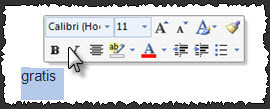
Een ander nieuw gereedschap in Word 2007 is de Mini werkbalk. De transparantie verdwijnt wanneer je met de muisaanwijzer over de werkbalk beweegt. |
 |
||
| We kunnen de Mini werkbalk gebruiken om vlug de opmaak van de geselecteerde tekst te wijzigen. | |||
| Sneltoetsen | |||
| Voor diegenen onder jullie die niet weten wat een sneltoets is, een sneltoets is een toetsencombinatie die we op ons toetsenbord indrukken om één of andere functie uit te voeren. | |||
| Wanneer je vaak met bepaalde programma's werkt, kan het je wel eens heel wat tijd besparen wanneer je gebruik maakt van sneltoetsen. Heb je moeite om al die verschillende sneltoetsen te onthouden, dan maakt Word 2007 het je erg makkelijk om die snel weer op te roepen. |
|||
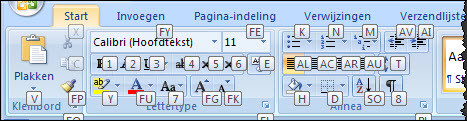
| Het enige wat je moet doen is de ALT-toets op je toetsenbord drukken. Je krijgt dan meteen te zien, welke letter of welk cijfer je in combinatie met de ALT-toets moet indrukken, om die bepaalde opdracht uit te voeren. |
|||
 |
|||
| De sneltoetscombinaties die in eerdere versies van Word werden gebruikt, kunnen nog steeds worden toegepast. | |||
| Alleen kan je deze nu niet meer zien staan achter de verschillende opdrachten in de verschillende menubalken. | |||
| Index - vorige - volgende | |||
copyright © 2012 - gratiscursus.be
