


|
|
|
|
| Cursus Word 2007 | Index - vorige - volgende | ||
| Les 14 | AutoOpmaak | ||
| AutoOpmaak tijdens typen | |||
| De optie AutoOpmaak tijdens typen, doet wat het zegt, het maakt de getypte tekst op, van zodra je deze hebt getypt. | |||
| Bijvoorbeeld, typ een 1 plus een punt, gevolgd door een spatie. | |||
AutoOpmaak zal dit beschouwen als een genummerde lijst. Merk op dat het nummer 1 niet meer uiterst links staat van je document, maar dat deze is voorzien van een inspringing, en dat je cursor nu verder staat verwijderd van de 1. |
|||
 |
|||
| Ook verschijnt de knop "AutoCorrectie-opties". | |||
| Wanneer we deze klikken hebben we drie opties. | |||
| De eerste optie laat ons toe het automatisch nummeren ongedaan te maken. | |||
| Met de tweede optie kunnen we het Automatisch nummeren uitschakelen. | |||
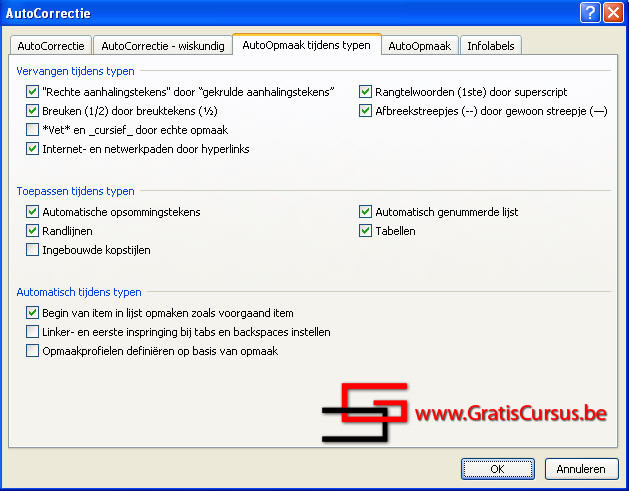
| En klikken op de derde optie toont ons het dialoogvenster "AutoCorrectie" waarin het tabblad "AutoOpmaak tijdens typen" is geselecteerd. | |||
 |
|||
| Wijzigen AutoOpmaak | |||
| Hetzelfde dialoogvenster kunnen we openen door te klikken op de Officeknop, en te kiezen voor "Opties voor Word". | |||
| Kies het tabblad "Controle", klik de knop "AutoCorrectie-opties...", en kies het tabblad "AutoOpmaak tijdens typen". | |||
| Alle opties die we in dit tabblad kunnen in- of uitschakelen door erop te klikken, lijken me nogal duidelijk en behoeven verder geen uitleg. | |||
| Klik OK onderaan het dialoogvenster wanneer al je opties zijn ingesteld. | |||
| Index - vorige - volgende | |||
copyright © 2012 - gratiscursus.be

>