zoek op trefwoorden:


MENU
 
Home
Forums
Enquête
Nieuwsbrief
GC in de media
SiteMap
 
cursus Office 2010
Access
Nieuw in Excel 2010
Excel automatiseren
Excel
OneNote
Outlook
PowerPoint
Word
 
cursus Office 2007
Access
Excel
Excel Tips
Outlook
PowerPoint
Publisher
Visio
Word
 
cursus Office
2000-2002-2003-XP
Access
Excel
Excel ClipTips
PowerPoint
Outlook
Word
 
cursus Photoshop
TIPS
CS5
CS4
CS2 - CS3
Elements 6
Mask Pro
 
cursus Dreamweaver
CS3
 
cursus Illustrator
CS4
 
cursus Flash
CS4
 
cursus Paint Shop Pro
X en X2
 
cursus Premiere
Elements 7-8
 
cursus Joomla
Joomla 1.5
 
Sociale Netwerk sites
Facebook
 
Diversen
Celtx
CSS
DropBox Nieuw
Firefox 3.6
GIMP
LIME
ProShow Producer
YouTube
 
cursus Google
Zoeken
Picasa 3
SketchUp
Chrome
Street View
 
cursus Windows
Live Movie Maker
Windows 7
XP
Vista
 
cursus Office '97
Word
Excel
 
 
Voeg deze site toe
aan je favorieten!


Cursus Word   go to : Index - vorige - volgende
       
Les 14
Het werken met, en opmaken van kolommen
 
Ook in Word hebben we de mogelijkheid kolommen aan te brengen, dit kan de leesbaarheid van een document verbeteren.
Kolommen maken :
  • selecteer de tekst die je in kolommen wil plaatsen
  • klik je op de knop ‘Kolommen’ in de werkbalk. 
  • selecteer het aantal kolommen dat je wenst

Word schakelt automatisch over naar de 'pagina-weergave', in de ‘normale weergave’ zie je de kolommen niet naast elkaar maar onder elkaar staan.

 
Kolommen verwijderen :
  • plaats de cursor ergens in de kolommen
  • klik op de knop 'Kolommen' op de werkbalk.
  • selecteer 1 kolom
 
Eén bepaalde alinea in kolommen indelen
  • -klik op de knop ‘Opmaak’ in de werkbalk
  • -kies ‘kolommen’
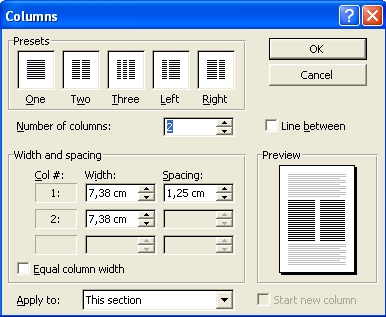
  • -in het dialoogvenster kun je o.a. het aantal, de breedte, de ruimte tussen de kolommen en of deze al dan niet moeten worden gescheiden door een lijn, instellen.

Je kan steeds een voorbeeld zien in het ‘voorbeeldvenster’ van het dialoogvenster

 
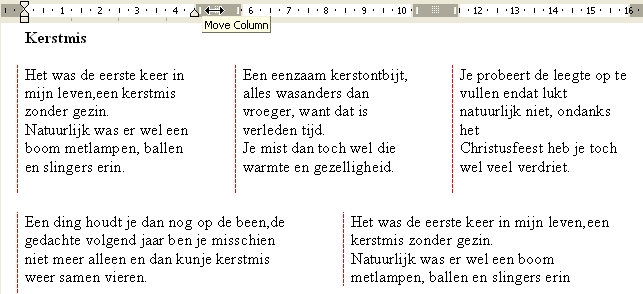
Om het resultaat nog te verbeteren kan je steeds met de muisaanwijzer de breedte van de kolommen aanpassen :
  • plaats de cursor in de betreffende kolommen
  • er verschijnt een kolommarkering in de liniaal
  • plaats de muisaanwijzer in de kolommarkering zodat deze verandert in een pijltje
  • klik en sleep de kolommarkering tot de gewenste plaats
 
 
Index - vorige - volgende

copyright © 2000 - pdesmet - 9100 st-niklaas - belgië