zoek op trefwoorden:


MENU
 
Home
Forums
Enquête
Nieuwsbrief
GC in de media
SiteMap
 
cursus Office 2010
Access
Nieuw in Excel 2010
Excel automatiseren
Excel
OneNote
Outlook
PowerPoint
Word
 
cursus Office 2007
Access
Excel
Excel Tips
Outlook
PowerPoint
Publisher
Visio
Word
 
cursus Office
2000-2002-2003-XP
Access
Excel
Excel ClipTips
PowerPoint
Outlook
Word
 
cursus Photoshop
TIPS
CS5
CS4
CS2 - CS3
Elements 6
Mask Pro
 
cursus Dreamweaver
CS3
 
cursus Illustrator
CS4
 
cursus Flash
CS4
 
cursus Paint Shop Pro
X en X2
 
cursus Premiere
Elements 7-8
 
cursus Joomla
Joomla 1.5
 
Sociale Netwerk sites
Facebook
 
Diversen
Celtx
CSS
DropBox Nieuw
Firefox 3.6
GIMP
LIME
ProShow Producer
YouTube
 
cursus Google
Zoeken
Picasa 3
SketchUp
Chrome
Street View
 
cursus Windows
Live Movie Maker
Windows 7
XP
Vista
 
cursus Office '97
Word
Excel
 
 
Voeg deze site toe
aan je favorieten!


Cursus Word   go to : Index - vorige - volgende
       
Les 13
Opmaakprofielen
 

Word levert standaard een aantal opmaakprofielen :

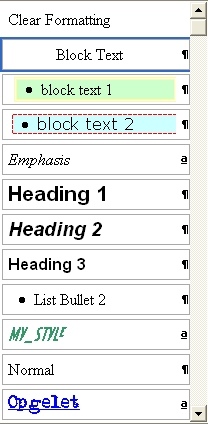
  • klik op het pijltje naast het vak 'Opmaakprofiel'
Je kan opmaakprofielen toevoegen en/of wijzigen :
Wijzigen van een opmaakprofiel
  • klik op 'Opmaak' (Format) in de werkbalk
  • klik rechts op het opmaakprofiel dat je wil wijzigen
  • kies 'Wijzigen' (Modify)
  • klik op 'Opmaak' (Format) in het dialoogvenster
  • kies 'Lettertype' (Font)
  • stel de gewenste opmaak in
  • klik op OK
  • klik nogmaals op OK
  • klik op 'Toepassen'
 
Het maken van een teken-opmaakprofiel
  • selecteer de reeds opgemaakte tekst
  • klik op ‘Opmaak’ in de menubalk
  • klik op 'Opmaakprofiel'
  • klik op de knop ‘Nieuw’ in het dialoogvenster
  • typ in het tekstvak ‘Naam’ bvb ‘Opgelet’
  • selecteer de optie ‘teken’ in de keuzelijst ‘type opmaakprofiel’

hiermee wordt het opmaakprofiel enkel toegepast op de geselecteerde tekst en niet op de hele alinea.

  • klik op OK
Het nieuwe opmaakprofiel wordt toegevoegd aan de lijst van opmaakprofielen.
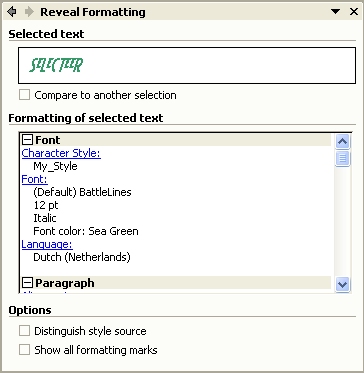
Klik op Format - Reveal format, dan kun je de instellingen van het opmaakprofiel lezen.
  • om een opmaakprofiel toe te passen selecteren we eerst de tekst, klik op de pijl ‘omlaag’ naast het vak ‘Opmaakprofiel’ in de werkbalk ‘Opmaak
  • klik op het opmaakprofiel ‘My_Style’
  • het opmaakprofiel wordt meteen toegepast
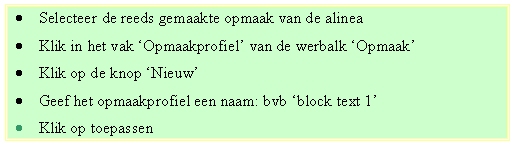
Het maken van een alinea-opmaakprofiel
Op basis van een reeds eerder opgemaakte alinea maken we een alinea-opmaakprfiel :
om het alinea-opmaakprofiel ‘block text 2’ toe te passen
De breedte van de kaders kan je steeds aanpassen met de linker en rechter alinea-markering.

Om een overzicht te krijgen van alle opmaakprofielen die zijn toegepast in een document :

  • -plaatsen we eerst het document in de 'Normale'-weergave (Beeld - Normale weergave)
  • -klik in het menu ‘Extra’ op ‘Opties’
  • -klik op het tabblad ‘Weergave’
  • -stel een marge in voor de weergave van de opmaakprofielen bvb 3, in het vak ‘breedte opmaakgebied’ in het gedeelte ‘Venster’
    (je kan dit later steeds wijzigen door te slepen met de verikale lijn)
  • -klik op OK
Je kan ook steeds het opmaakprofiel wijzigen of een ander opmaakprofiel kiezen door te dubbelklikken op het betreffende opmaakprofiel
Hoe we dit doen hebben we reeds eerder gezien

Heb je een opmaakprofiel gewijzigd dan word dit toegepast op alle teksten of alinea's waarvoor je dit opmaakprofiel hebt gebruikt

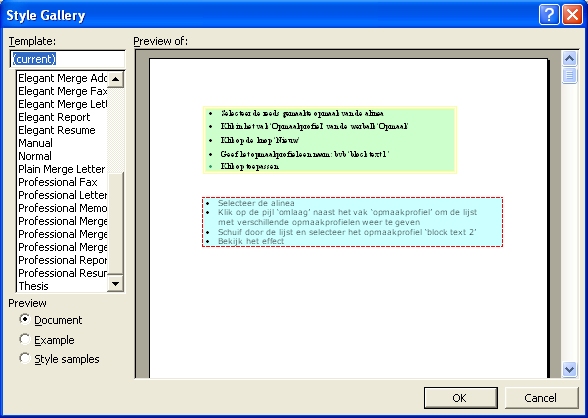
In het menu 'Opmaak' - 'Thema' - 'Gallery Opmaakprofielen' kunnen we de verschillende sjablonen bekijken die voorkomen in de opmaak van ons document


Index - vorige - volgende

copyright © 2000 - pdesmet - 9100 st-niklaas - belgië