


|
|
|
|
||||||||||||||||||||||||
| Cursus Word | go to : Index - vorige - volgende | ||||||||||||||||||||||||||
| Les 18 | |||||||||||||||||||||||||||
| Zoeken, vervangen en navigeren | |||||||||||||||||||||||||||
| In Word hebben we twee mogelijkheden om een zoekaktie te starten : | |||||||||||||||||||||||||||
|
|||||||||||||||||||||||||||
|
|||||||||||||||||||||||||||
 |
|||||||||||||||||||||||||||
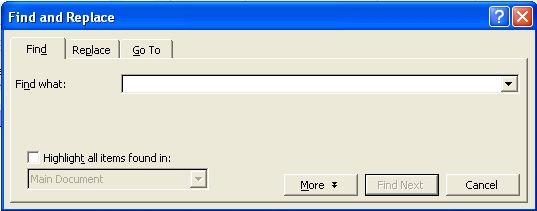
| In het dialoogvenster vinden we 3 tabbladen : Zoeken, Vervangen en Ga Naar
Het Tabblad ‘Zoeken’ (zie bovenstaande figuur)
|
|||||||||||||||||||||||||||
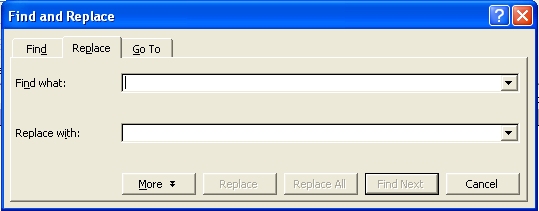
| Het Tabblad ‘Vervangen’ | |||||||||||||||||||||||||||
 |
|||||||||||||||||||||||||||
|
|||||||||||||||||||||||||||
Ook een ‘opmaak’ kunnen we vervangen :
In het dialoogvenster verschijnt onder het vak "Zoeken Naar" de opmaakmededeling VET , CURSIEF.
Ook deze opmaakkenmerken worden vermeld in het mededelingsvak 'Opmaak'.
|
|||||||||||||||||||||||||||
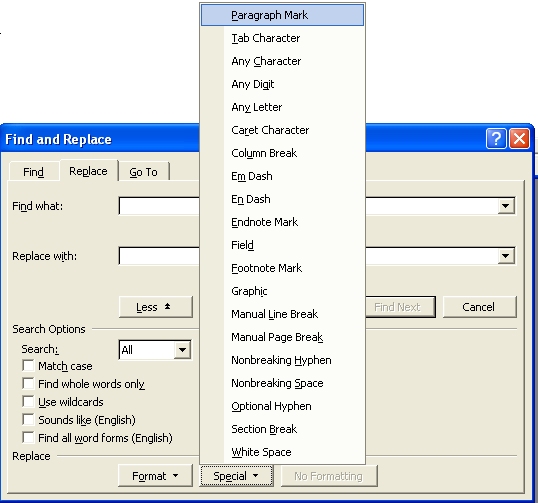
| Tabs, alineamarkeringen, sectie-einden etc. zoeken en vervangen. | |||||||||||||||||||||||||||
|
|||||||||||||||||||||||||||
een uitgebreider dialoogvenster wordt geopend
|
|||||||||||||||||||||||||||
 |
|||||||||||||||||||||||||||
de cursor te springt naar het vak ‘Vervangen’
Wens je nu de alineamarkering te houden dan klik je op ‘Volgende Zoeken’ |
|||||||||||||||||||||||||||
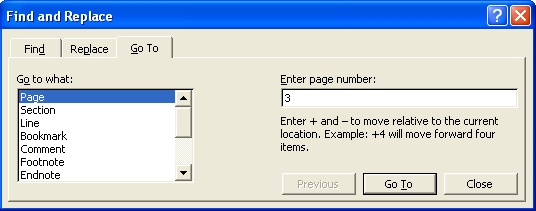
| Tabblad ‘Ga Naar’ | |||||||||||||||||||||||||||
 |
|||||||||||||||||||||||||||
| In het tabblad ‘Ga Naar ‘ kunnen we instellen in het keuzemenu naar waar je wil gaan : een sectie, een pagina, een lijn, een opmerking etc…. |
|||||||||||||||||||||||||||
| Navigeren (bladeren) | |||||||||||||||||||||||||||
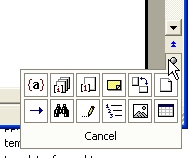
| klik op de ‘Navigatie Selector’ rechts onderaan de schuifbalk | |||||||||||||||||||||||||||
 |
|||||||||||||||||||||||||||
In Word kunnen we op verschillende manieren door een document bladeren.
Hieronder vindt je een overzicht : |
|||||||||||||||||||||||||||
|
|||||||||||||||||||||||||||
| > | |||||||||||||||||||||||||||
| Index - vorige - volgende | |||||||||||||||||||||||||||


copyright © 2012 - gratiscursus.be

>